

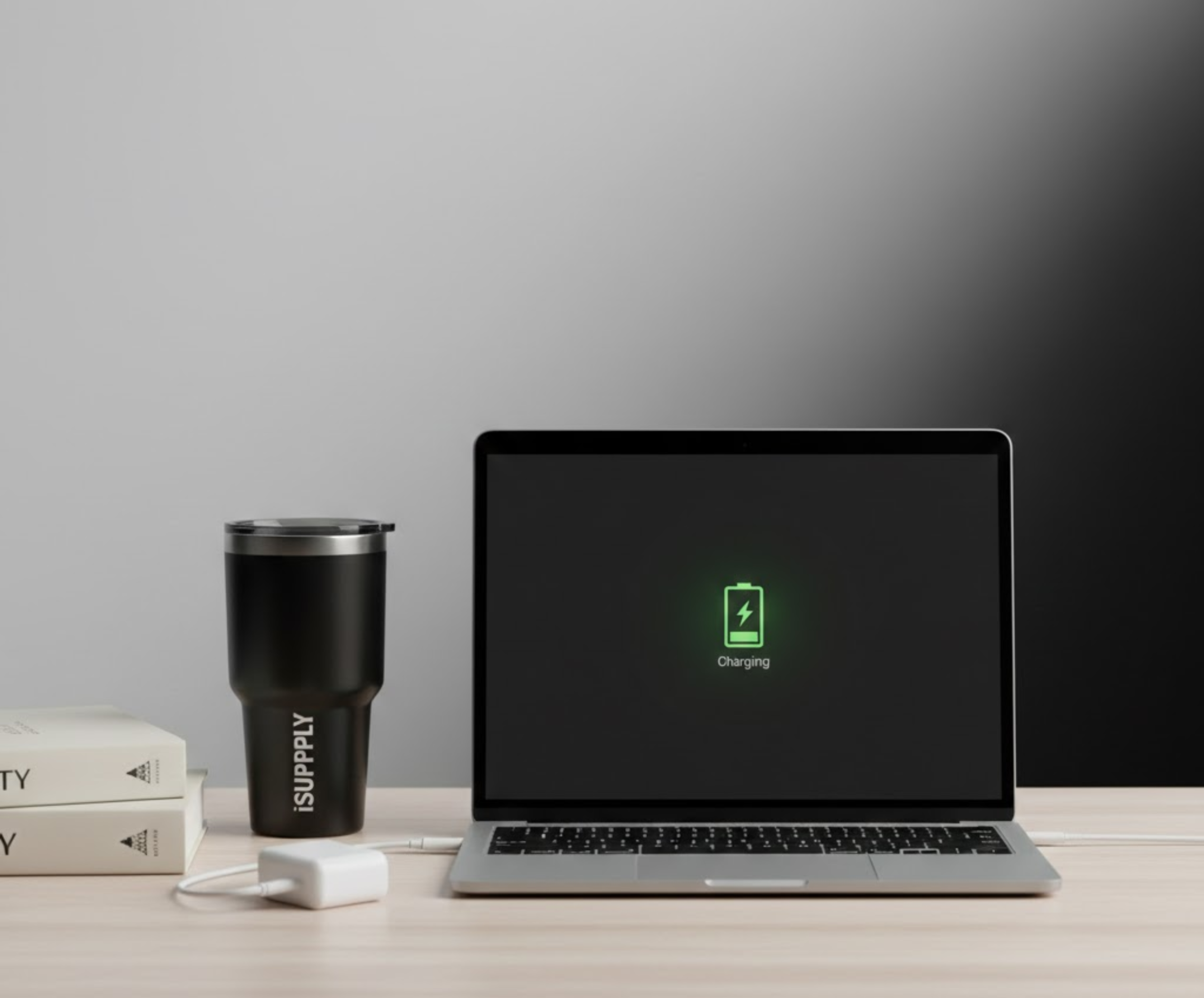

MacBook second tetap menjadi pilihan favorit karena performanya yang masih kencang dengan harga lebih terjangkau. Namun, salah satu kekhawatiran utama calon pembeli adalah daya tahan baterai, terutama untuk penggunaan harian seperti kerja kantor, kuliah, desain ringan, hingga coding.
Kabar baiknya, baterai MacBook second bisa tetap awet dan tahan lama jika digunakan dengan cara yang benar. Artikel ini akan membahas cara menghemat baterai MacBook second secara praktis, aman, dan mudah diterapkan sehari-hari.
Mengapa Baterai MacBook Second Lebih Perlu Perhatian?
Baterai MacBook menggunakan Lithium-ion, yang secara alami akan mengalami penurunan performa seiring waktu dan siklus pemakaian. Pada MacBook second, kondisi baterai bisa berbeda-beda tergantung:
- Jumlah cycle count
- Pola pemakaian pemilik sebelumnya
- Kebiasaan charging
- Suhu dan lingkungan penggunaan
Namun, penurunan baterai bukan berarti MacBook second tidak layak pakai, asalkan pengguna tahu cara merawat dan menghematnya.
1. Aktifkan Optimized Battery Charging
Fitur ini sangat penting, terutama untuk MacBook second.
Fungsi utama:
- Mencegah baterai terus berada di 100%
- Mengurangi keausan baterai jangka panjang
Cara mengaktifkan:
- Buka System Settings
- Pilih Battery
- Aktifkan Optimized Battery Charging
👉 Tips: Fitur ini bekerja otomatis berdasarkan kebiasaan penggunaan harian kamu.
2. Atur Brightness Layar Secukupnya
Layar adalah konsumsi daya terbesar pada MacBook.
Tips hemat baterai:
- Gunakan brightness 40–60% untuk indoor
- Aktifkan Automatically adjust brightness
- Kurangi penggunaan True Tone jika tidak diperlukan
📌 Semakin tinggi brightness, semakin cepat baterai terkuras.
3. Tutup Aplikasi yang Berjalan di Background
Banyak pengguna tidak sadar bahwa aplikasi di background bisa menguras baterai tanpa disadari.
Aplikasi yang sering boros baterai:
- Browser dengan banyak tab
- Adobe apps
- Zoom, Teams, Discord
- Emulator & virtual machine
Cara cek aplikasi boros baterai:
- Buka Activity Monitor
- Pilih tab Energy
- Tutup aplikasi dengan konsumsi daya tinggi yang tidak digunakan
4. Gunakan Mode Low Power
Mode ini sangat berguna untuk MacBook second, terutama saat baterai mulai menurun.
Keuntungan Low Power Mode:
- Mengurangi kinerja background
- Menurunkan refresh rate
- Memperpanjang durasi baterai
Cara mengaktifkan:
- System Settings → Battery → Aktifkan Low Power Mode
📌 Cocok untuk kerja ringan seperti mengetik, browsing, dan meeting online.
5. Batasi Startup & Login Items
Terlalu banyak aplikasi yang berjalan otomatis saat MacBook dinyalakan bisa membuat baterai cepat habis.
Cara mengatur:
- System Settings → General
- Pilih Login Items
- Nonaktifkan aplikasi yang tidak penting
👉 MacBook akan lebih ringan, cepat, dan hemat daya.
6. Gunakan Charger & Aksesoris yang Aman
Penggunaan charger tidak original atau aksesoris murah bisa:
- Membuat baterai cepat panas
- Mengurangi umur baterai
- Berisiko merusak komponen
Tips aman:
- Gunakan charger original Apple atau OEM berkualitas
- Hindari hub USB murah tanpa power management
- Jangan charging di colokan tidak stabil
7. Jaga Suhu MacBook Tetap Stabil
Panas adalah musuh utama baterai Lithium-ion.
Agar MacBook tidak cepat panas:
- Gunakan di permukaan rata (bukan kasur/sofa)
- Hindari pemakaian berat saat charging
- Jangan gunakan di ruangan terlalu panas
📌 MacBook yang sering panas akan mengalami penurunan battery health lebih cepat.
8. Update macOS Secara Bijak
Update macOS bisa membawa:
- Optimasi baterai
- Perbaikan bug
- Manajemen daya lebih baik
Namun untuk MacBook second:
- Pastikan update masih kompatibel
- Jangan langsung update mayor jika spesifikasi pas-pasan
💡 Tips: Konsultasikan dulu sebelum update besar agar performa & baterai tetap optimal.
9. Jangan Biasakan Baterai 0% atau 100% Terus-Menerus
Pola charging sangat mempengaruhi umur baterai.
Ideal usage:
- Jaga baterai di kisaran 20% – 80%
- Jangan sering dibiarkan habis total
- Tidak harus selalu dicharge semalaman
📌 Kebiasaan kecil ini sangat berpengaruh dalam jangka panjang.
10. Cek Kesehatan Baterai Secara Berkala
Mengetahui kondisi baterai membantu kamu menyesuaikan pola penggunaan.
Cara cek Battery Health:
- System Settings → Battery → Battery Health
Jika battery health sudah menurun:
- Optimalkan penggunaan
- Pertimbangkan ganti baterai jika diperlukan
👉 Pilih iSUPPLY.
Hubungi tim kami untuk konsultasi & rekomendasi unit terbaik sesuai budget dan kebutuhanmu.